想在instagram分別放上照片和影片方便快捷,但其實照片和影片可以放在同一張分享唷ლ(´∀`ლ)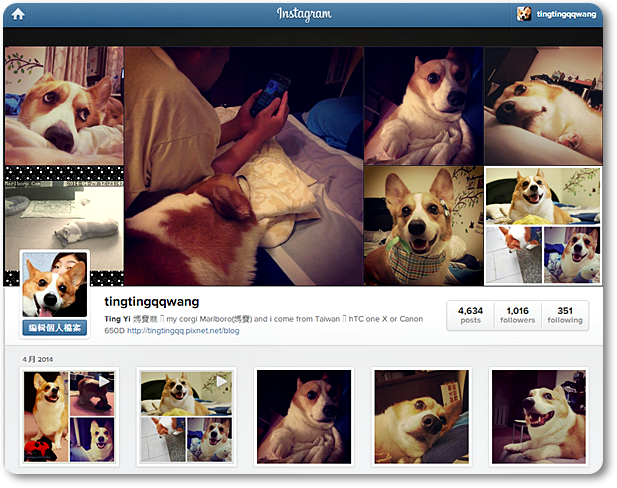
原本這種特效最常用的是功能更強大的PicPlayPost
不過這套已從估溝不累下架
所以我又另外找了安卓椅可以用的Vidstitch![[UNSET].jpg](https://pic.pimg.tw/tingtingqq/1545648927-2816389554.jpg)
進入程式的畫面如下
先選擇喜愛的排列模組
往左滑動可以看下一頁選擇其他模組![[UNSET] (1).jpg](https://pic.pimg.tw/tingtingqq/1545648929-262747034.jpg)
選好模組後
畫面中有斜線的那格就是目前要編輯的區塊
上方有選擇現有照片、直接拍照、選擇現有影片、直接錄影四個選項![[UNSET] (3).jpg](https://pic.pimg.tw/tingtingqq/1545648930-973324706.jpg)
選擇現有照片完成
可利用兩指縮放拖曳調整位置![[UNSET] (4).jpg](https://pic.pimg.tw/tingtingqq/1545648931-4103717237.jpg)
這款app的免費版只能放一組影片![[UNSET] (5).jpg](https://pic.pimg.tw/tingtingqq/1545648932-994348495.jpg)
完成組合:兩張照片和一段影片都放在同一個畫面囉
![[UNSET] (6).jpg](https://pic.pimg.tw/tingtingqq/1545648932-336304022.jpg)
左上方的select有基本設定選項![[UNSET] (7).jpg](https://pic.pimg.tw/tingtingqq/1545648934-3193681706.jpg)
邊框顏色和寬度距離調整畫面![[UNSET] (8).jpg](https://pic.pimg.tw/tingtingqq/1545648935-429761811.jpg)
編排好點選finish會出現儲存和其他分享平台![[UNSET] (9).jpg](https://pic.pimg.tw/tingtingqq/1545648936-2612869601.jpg)
上傳處理中![[UNSET] (10).jpg](https://pic.pimg.tw/tingtingqq/1545648937-3559572089.jpg)
由於我是分享到instagram
所以介面也是直接引導至instagram的編輯畫面
注意:若要上傳至此,影片有15秒的時間限制喔!!![[UNSET] (11).jpg](https://pic.pimg.tw/tingtingqq/1545648938-3802277735.jpg)
同樣可以在instagram套用濾鏡
輕鬆完成更有特色的照片![[UNSET] (12).jpg](https://pic.pimg.tw/tingtingqq/1545648939-2339652906.jpg)
這套只有基本的簡易功能
其他還有不少能插入音樂、個別編輯套用濾鏡等更花俏功能的app
不過這套使用起來穩定且簡單
有興趣的安卓椅用戶可以參考看看
如果是使用唉奉的捧油則建議還是玩玩功能更多樣化的PicPlayPost會更有趣唷




請先 登入 以發表留言。